Tampilkan postingan dengan label tips dan trik internet. Tampilkan semua postingan

Jumat, 11 Januari 2013

Cara Mudah Memblokir Situs Internet Tanpa Software

 Anda khawatir jika anggota keluarga Anda (terutama anak-anak) secara tidak sengaja tersesat ke situs-situs negatif (porno, judi, dll)? Mungkin Anda bisa mengatasinya dengan menempatkan komputer di ruang terbuka, tidak di kamar. Tapi bagaimana jika keadaan rumah kosong? Anda tidak ada untuk mengawasinya kan? Oleh karena itu akan lebih baik jika memblokir situs tersebut. Bagaimana cara memblokir situs? Baca terus artikel ini.

Cara memblokir situs

Mungkin Anda pernah menemukan berbagai tutorial memblokir situs dengan berbagai software. Tapi tentunya akan lebih baik jika Anda tidak menggunakan software. Terlalu banyak software yang terinstall hanya akan memperlambat komputer Anda. OK, berikut cara memblokir situs tanpa software.
  • Buka Windows Explorer
  • Masuk ke folder C:\Windows\System32\drivers\etc
  • Di dalam folder “etc”, double click file hosts sehingga muncul jendela Open With
  • Pilih Notepad, klik OK.
  • Tepat setelah “127.0.0.1 localhost” (tanpa kutip), tambahkan “127.0.0.1 [situs yang akan diblokir]”. Contoh: “127.0.0.1 www.facebook.com”. Lihat gambar di bawah.
cara memblokir situs

Penting!

  • Anda harus mengetikkan alamat situsnya dengan lengkap. Jika menggunakan “www”, ketikkan sama persis.
  • Untuk awalan “http://” tidak usah disertakan tidak masalah.
  • Untuk angka 127.0.0.1 tidak usah dirubah-rubah. Jika ingin menambahkan situs lain, cukup tambahkan “127.0.0.1 [situs lainnya]”.

Cara mengembalikan akses situs yang diblokir

Lalu bagaimana cara mengembalikan akses ke situs yang diblokir? Gampang saja, cukup hapus baris yang Anda tambahkan tadi.

Lindungi anggota keluarga Anda sekarang juga

Demikianlah cara memblokir situs tanpa software. Tunggu apa lagi, lakukan sekarang dan jauhkan anggota keluarga Anda dari bahaya situs-situs negatif. Tips ini juga bisa diterapkan untuk organisasi dimana Anda tidak ingin karyawan Anda malah asik bermain facebook selagi bekerja. ;)

By: Acek prakasa ( http://prakasasion.blogspot.com )

Jumat, 07 Desember 2012

Cara Mempercepat Google Chrome Agar Browsing Lebih Cepat

Cara mempercepat google chrome agar browsing menjadi lebih ringan. Google chrome merupakan salah satu browser yang paling banyak digunakan saat ini menyaingi seniornya yaitu mozilla firefox.
Meskipun masih terhitung baru, chrome sudah mendapat hati di masyarakat dikarenakan beberapa kelebihan yang dimilikinya. Menurut saya pribadi, google chrome lebih ringan digunakan baik dari sisi kecepatan akses dan tidak memakan banyak memori.
Pada kesempatan kali ini mari kita belajar bagaimana cara mempercepat google chrome. Meskipun sangat ringan, namun jika digunakan untuk membuka beberapa web besar sekaligus tentu saja google chrome akan terasa berat saat digunakan.

 Meskipun demikian kita bisa mensiasatinya dengan cara mempercepat google chrome hanya dengan merubah settingan yang ada di browser buatan google tersebut. Berikut ini cara mempercepat google chrome selengkapnya.
Pertama buka broser anda, lalu ketikkan “about:flags” tanpa tanda kutip, kemudian enter. Akan muncul beberapa opsi yang bisa anda atur.
Perhatikan pada opsi berikut
  • GPU Compositing on All Page
  • GPU Accelerated Canvas 2D
Klik enable pada masing-masing menu di atas.
Setelah langkah-langkah di atas anda laksanakan, silahkan restart google chrome anda. Rasakan perbedaanyaan, perbedaan akan terlihat mencolok saat anda sedang membuka website berat yang berisi flash dan juga javascript.
Sebenarnya ada cara mempercepat google chrome yang lain yaitu dengan mematikan fitur gambar dan javascript pada google chrome anda. Akan tetapi cara mempercepat google chrome di atas saja sudah cukup.

 By: Acek prakasa ( http://prakasasion.blogspot.com )

Rabu, 05 Desember 2012

Cara Mencari Dan Menemukan Data Yang Hilang Karena Hardisk Diformat

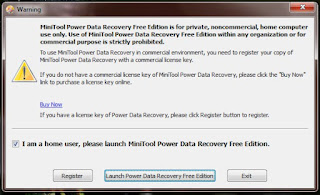
prakasasion.blogspot.com - Tutorial Komputer kali ini akan membagi tips tentang bagaimana menemukan kembali data-data atau file penting kita yang hilang karena harddisk diformat atau harddisk rusak. Ketika komputer Anda diinstall ulang dan semua data dalam komputer Anda hilang, sebenarnya masih ada kemungkinan untuk ditemukan kembali. Saya pernah mengalami harddisk yang rusak atau tiba-tiba hilang ketika saya mencoba untuk membuat partisi pada harddisk dengan menggunakan software. Semua data-data penting dan arsip hilang, panik dan tidak tahu harus berbuat apa. Namun ketika Anda mengalami hal yang sama, jangan khawatir, masih ada kemungkinan untuk menemukan kembali file yang hilang karena harddisk diformat atau terformat, walaupun terkadang tidak 100% kembali. Berikut akan saya tunjukkan bagaimana menemukan kembali file yang hilang, dalam tutorial ini saya menggunakan software MiniTool Power Data Recovery 6.5. Langkah-langkahnya adalah sebagai berikut:
1. Download dan install software MiniTool Power Data Recovery 6.5 di komputer Anda. Anda dapat
    mengunjungi Link ini untuk mendownload.
2. Kemudian buka program MiniTool Power Data Recovery 6.5 yang telah diinstall.
      3. Ketika muncul peringatan atau Warning, centang I am a home user, ... kemudian klik tombol
          Launch Power Data Recovery Free Edition.
      4. Kemudian akan muncul jendela MiniTool Power Data Recovery 6.5, ada 5 pilihan yang dapat
         Anda pilih untuk menemukan file yang hilang yaitu Undelete Recovery, Damaged Partition Recovery,
         Lost Partition Recovery, Digital Media Recovery dan CD/DVD Recovery. Untuk mencari file pada
         harddisk yang rusak pilih Damaged Partition Recovery.
       5. Selanjutnya akan muncul jendela Damaged Partition Recovery, pilih harddisk atau partisi yang akan
          Anda cari file-filenya kemudian klik tombol Full Scan.
      6. Tunggu hingga proses recovery selesai.
      7. Setelah proses scan selesai, akan ditampilkan partisi yang ditemukan. Pilih partisi dengan persentase
          Suggested terbesar, misal Partition 1 NTFS dengan Suggested 99%. Kemudian klik tombol Show
          Files.
      8. Pilih file yang akan disimpan dengan memberi tanda centang. Kemudian klik tombol Save Files.
     9. Pilih lokasi untuk menyimpan file dengan klik tombol Browse kemudian klik OK.
     10. Tunggu hingga proses penyimpanan selesai dan mudah-mudahan file yang Anda cari berhasil
           ditemukan. 
    Semoga Bermanfaat.


By: Acek prakasa ( http://prakasasion.blogspot.com )

Minggu, 02 Desember 2012

10 Addons Favorit Untuk Mozilla Firefox

Firefox merupakan browser favorit saya sejak beberapa tahun terakhir. Salah satu alasan utamanya adalah banyaknya addon gratis yang bisa ditambahkan untuk memperkaya fitur Firefox. Ini tentunya berbeda dengan Internet Explorer dan Opera yang hanya memiliki sedikit pilihan addons atau plugins.
Di bawah ini adalah 10 addon penting untuk “kenyamanan” Anda dalam melakukan aktifitas surfing:


Banyaknya iklan yang ada di suatu halaman web, selain “mengganggu” juga akan memperlambat proses loading halaman web tersebut. Dengan addon ini Anda bisa memblok iklan-iklan tersebut, baik iklan teks maupun iklan gambar (banner).

2. Flashblock
Digunakan untuk memblok flash. Cocok untuk Anda yang menggunakan koneksi internet kecepatan rendah. Anda tetap dapat memainkan flash yang terblok dengan menekan tombol Play.


3. Tab Scobe
 Untuk menampilkan preview dari halaman web, mirip dengan fitur previewnya Opera.

4. Screengrab
Dengan addon ini Anda bisa membuat screenshoot tampilan halaman web.

5. DownloadHelper
 Dengan addon ini Anda bisa mendownload video dari ratusan situs video di internet seperti Youtube, MetaCafe, Google Video, Yahoo Video, dsb langsung dari Firefox, tanpa bantuan download manager khusus.

6. Foxmarks
Dengan addon ini Anda bisa melakukan sinkronisasi Bookmarks (daftar situs yang disimpan sebagai favorit). Cocok untuk Anda yang biasa mengakses internet dari banyak tempat, misalnya kantor, rumah, warnet, dsb.

7. GreaseMonkey
Dengan GreaseMoney dan script yang ada di userscripts.org Anda bisa “meng-customize” suatu situs, misalnya mem-by pass countdown download Rapidshare, memblok iklan pada GMail, membuat dropdown halaman login Gmail, dsb.

8. FlashGot
Ini merupakan addon yang mengintegrasikan firefox dengan download manager favorit Anda. Anda bisa “menggabungkan” FlashGot dengan FlashGet, BitComet, Download Accelerator Plus, GetRight, MassDownloader, dan sebagainya.

9. Tab Mix Plus


Addon ini akan menambahkan banyak fitur baru terutama yang berkaitan dengan tab, misalnya membuat duplikat tab, mengunci tab, mengontrol fokus, mengembalikan tab yang ditutup, dsb.


Fast Dial akan “menggantikan” isi tab yang kosong pada saat membuka tab baru dengan tab yang berisi thumbnail dari situs favorit Anda. 

By: Acek prakasa ( http://prakasasion.blogspot.com )
5 Media Untuk Download Video Di Youtube

YouTube.com merupakan situs video yang paling populer. Hampir semua jenis video ada di sana. Ada kalanya mungkin Anda ingin menyimpan atau mendownload video yang ada di Youtube, sehingga Anda bisa menontonnya kembali kapan saja. Berikut ini kami tampilkan lima software yang dapat Anda gunakan untuk mendownload video dari youtube:


Merupakan software untuk download video dari YouTube, Google Video, Yahoo Video serta mengkonversi file video tersebut dalam format MOV, MP4, WMV, AVI, dll.

2. Youtube Downloader HD

Sesuai dengan namanya, Anda dapat mendownload High Quality video, High Definition dan Full HD video dari Youtube dengan menggunakan Youtube Downloader HD.

3. Free FLV Converter

Dengan FLV Converter Anda bisa mencari, mendownload dan mengconvert file video dari Youtube, Meta Cafe, Daily Motion, dll. Yang cukup menarik dari software ini adalah Anda dapat mendownload beberapa video sekaligus.

4. Online FLV Converter
Ini merupakan layanan online, jadi Anda tidak perlu menggunakan software bantu lain untuk mendownload video dari Youtube. Anda hanya tinggal memasukkan URL video yang akan didownload dan memilih tipe file videonya.

5. DownloadHelper

DownloadHelper merupakan firefox addons yang dapat Anda gunakan untuk mendownload video dari ratusan situs video. Dari beberapa software di atas DownloadHelper memang paling lengkap.

Di antara lima tools di atas mana yang Anda pilih? Atau mungkin Anda punya alternatif lain yang lebih menarik?

By: Acek prakasa ( http://prakasasion.blogspot.com )

Selasa, 06 November 2012

Cara Membuat Kalkulator Sederhana Dengan HTML

Kalkulator sederhana ini dibuat dengan javascript dan dijalankan dengan menggunakan browser, sehingga anda dapat menyimpannya di lokal komputer atau bisa juga ditampilkan di blog anda, contoh kalkulatornya seperti di bawah ini.


Oke deh... jika sobat ingin menampilkanya buat komputer sendiri atau mau di poosting di blog, silahkan sob, copy code HTML nya di bawah ini :

===========================================================

<FORM NAME="Calc"> 
<TABLE BORDER=4> 
<TR> 
<TD> 
<INPUT TYPE="text" NAME="Input" Size="16"> 
<br> 
</TD> 
</TR> 
<TR> <TD> <INPUT TYPE="button" NAME="one" VALUE=" 1 " OnClick="Calc.Input.value += '1'"> <INPUT TYPE="button" NAME="two" VALUE=" 2 " OnCLick="Calc.Input.value += '2'"> <INPUT TYPE="button" NAME="three" VALUE=" 3 " OnClick="Calc.Input.value += '3'"> <INPUT TYPE="button" NAME="plus" VALUE=" + " OnClick="Calc.Input.value += ' + '"> <br> <INPUT TYPE="button" NAME="four" VALUE=" 4 " OnClick="Calc.Input.value += '4'"> <INPUT TYPE="button" NAME="five" VALUE=" 5 " OnCLick="Calc.Input.value += '5'"> <INPUT TYPE="button" NAME="six" VALUE=" 6 " OnClick="Calc.Input.value += '6'"> <INPUT TYPE="button" NAME="minus" VALUE=" - " OnClick="Calc.Input.value += ' - '"> <br> <INPUT TYPE="button" NAME="seven" VALUE=" 7 " OnClick="Calc.Input.value += '7'"> <INPUT TYPE="button" NAME="eight" VALUE=" 8 " OnCLick="Calc.Input.value += '8'"> <INPUT TYPE="button" NAME="nine" VALUE=" 9 " OnClick="Calc.Input.value += '9'"> <INPUT TYPE="button" NAME="times" VALUE=" x " OnClick="Calc.Input.value += ' * '"> <br> <INPUT TYPE="button" NAME="clear" VALUE=" c " OnClick="Calc.Input.value = ''"> <INPUT TYPE="button" NAME="zero" VALUE=" 0 " OnClick="Calc.Input.value += '0'"> <INPUT TYPE="button" NAME="DoIt" VALUE=" = " OnClick="Calc.Input.value = eval(Calc.Input.value)"> <INPUT TYPE="button" NAME="div" VALUE=" / " OnClick="Calc.Input.value += ' / '">
<br>
</TD> 
</TR> 
</TABLE> 
</FORM>

=============================================================

Untuk ditampilkan di lokal komputer :
Copas scriptnya kedalam Notepad kemudian Save as html, misalnya dengan nama file kalkulator.html save type All Files, kemudian klik Save untuk menyimpan
Buka file kalkulator.html dengan menggunakan browser mozilla, internet explorer, chrome, dll

Untuk ditampilkan di Blog tinggal copas kode di atas ke dalam Gadget HTML/Javascript.
Untuk Blogger (blogspot) Buka Menu Layout, kemudian pilih Add Gadget di area yang anda kehendaki, kemudian pilih HTML/ Javascript, dan Pastekan scriptnya.

Semoga Bermanfaat....

By: Acek prakasa ( http://prakasasion.blogspot.com )