Tampilkan postingan dengan label tips trik internet. Tampilkan semua postingan

Senin, 01 April 2013

Cara Merubah Laptop Menjadi Hotspot Dengan Connectify Hotspot Pro 4.3

Pada kesempatan kali ini saya akan membagikan sebuah software yang bernama Connectify Hotspot Pro 4.3. Mungkin dari sebagian Sobat udah pada tahu dan tidak asing lagi dengan aplikasi ini, bagi yang belum tau Connectify Hotspot Pro 4.3  adalah sebuah software yang berfungsi untuk membuat laptop kita menjadi Hotspot, sehingga sobat bisa berbagi koneksi internet dengan perangkat lain yang memiliki fitur WiFi. Tidak hanya dapat menjadikan laptop kita sebagai Hotspot saja, software Connectify Hotspot ini juga dilengkapi dengan Connectify Dispatch, yang memungkinkan kita untuk menggabungkan koneksi internet menjadi satu, sehingga koneksi kita akan menjadi lebih cepat. Pada versi terbaru ini, Connectify Hotspot telah mengalami beberapa perubahan, diantaranya adalah perbaikan bug. Ayo buruan download ya dan jangan sampai ketinggalan sama sobat lainnya.

Screenshot :

Size: 6.99 MB 

Untuk serial download di link bawah ini


By: Acek prakasa ( http://prakasasion.blogspot.com )

Kamis, 28 Maret 2013

Cara Hack Password Wifi dan Hotspot Dengan Berbagai Software


1. Menembus hotspot yang diproteksi WEP (Wired Equivalent Privacy) atau WPA (WiFi Protected Access)
- Menggunakan WirelessKeyView, aplikasi ini akan otomatis mencari jaringan wifi yang terdeteksi beserta password WiFi baik berupa hex atau ASCII.
Untuk menggunakan aplikasi ini matikan dulu antivirus anda karena akan dianggap sebagai aplikasi yang mengganggu privasi.
Spesifikasi yang dibutuhkan :
• Windows 8/7/Vista/XP (32Bit & 64Bit).
- Juga bisa menggunakan WEP & WPA keygenerator download di sini
Spesifikasi yang dibutuhkan :
• Windows 98, ME, NT, 2000, XP, Vista, 7.
• NET Framework 2.0 atau lebih
 - Atau menggunakan WZCOOK download di sini
  • Buka aplikasi wzcook.exe
  • Tunggu beberapa saat hingga muncul beberapa password dan nama dari koneksi WIFI nya
  • Tekan [CTRL]+[C] untuk memindah data ke directory C:\wepkeys.txt
  • Passwordnya ada pada bagian WEP KEY itu,
  • Copy Paste passwordnya
  • Klik Connect

Apabila muncul banyak password, pilih password yang berwarna merah tanpa tanda panah, itulah password nya dan anda pun bisa menjebol password Wifi dan siap ber-internet gratis.
2. Wifi yang menggunakan MAC Address Filtering.
Salah satu proteksi wireless adalah dengan membatasi akses internet berdasarkan MAC Address. MAC Address adalah nomor yang membedakan setiap perangkat jaringan seperti komputer atau bisa disebut juga sama seperti ip address. Seperti hotspot yang membatasi penggunaan Internet gratis hanya selama 3 Jam, setelah itu tidak dapat mengakses internet lagi, dan baru akan dapat mengakses lagi di hari esok. Jenis proteksi yang digunakan adalah MAC Address Filtering.
Untuk menjebol Proteksi dengan MAC Address bisa menggunakan K-MAC download di sini
Caranya cukup mengubah MAC-Address komputer anda setiap jatah waktu akses habis lalu lakukan koneksi kembali, biasanya Alamat MAC Address terdiri dari 12 digit. Contoh diatas MAC Addressnya adalah 00-26-18-GF-59-B4.
Pilih jaringan mana yang mau diubah MAC Addressnya, setelah itu isikan pada kolom dibawah dengan MAC Address yang kita inginkan.
3. Mencari password hotspot yang menggunakan kartu prepaid. 
Sebelumnya silahkan download dulu :
1. IP Scanner download di sini

2. Technitium MAC Address Changer download di sini
Caranya sebagai berikut :
  • Hidupkan wifi lalu connect ke wireless hotspot yang dinginkan.
  • Setelah connect, klik kanan sistem tray icon wireless network,klik status >tab detail > lihat IP dan catat IP tersebut di notepad.
  • Buka IP Scanner dan isikan IP range yang akan kita scan menggunakan IP yang dicatat tadi pada bagian atas. Misalnya : IP yang kita dapat 125.125.1.14 kemudian masukkan pada kolom range pertama IP kita sesuai dengan IP yang tadi namun ganti angka di bagian akhir dengan 1 menjadi 125.125.1.1 dan pada kolom kedua tuliskan sama namun angka satu diakhir itu ganti dengan 255 menjadi 125.125.1.255. hasilnya 125.125.1.1 jadi 125.125.1.255 lalu klik start atau tombol merah.
  • Setelah melakukan scanning maka kita akan mendapatkan data IP yang hidup dan terkoneksi dengan hotspot tersebut.Kemudian lihat IP yang hidup (alive host) yang warna biru. Lalu klik kanan pada IP yg hidup tadi warna biru hasilnya –> Show–> Mac Address jika berhasil maka akan muncul kode Mac Address (Catatan : Terkadang Tidak Muncul Kode Mac Addressnya coba lagi IP lainnya) Jika anda berhasil mendapatkan kode Mac Address . Catat Kodenya.
  • Buka Technitium MAC Address Changer yang sudah di install. Cari tombol Change MAC maka akan muncul kolom untuk tempat sobat memasukkan kode Mac Adrress yang di catat tadi. Kemudian tekan Change Now.
  • Tunggu karena mac kita akan diganti dan koneksi sementara terputus dan konek lagi otomatis sendiri.
  • Selesai.

Supaya langsung dapat mengakses internet tanpa menumpang lagi, masuk halaman status login hotspotnya, lihat nomor sandi prepaid card dan catat lalu log out, dan masuk kembali ke halaman login hotspot tersebut.


By: Acek prakasa ( http://prakasasion.blogspot.com )

Selasa, 29 Januari 2013

Download Blackberry Messenger Terbaru (BBM) Gratis Offline

BBM (Blackberry Massenger) merupakan fitur bertukar pesan (IM) andalan dari RIM yang di gunakan untuk mengirim pesan kesesama gadget blackberry, dan semua orang menggunakan BBM ini untuk menjadikan berkomunikasi dengan pengguna blackberry lain menjadi mudah dan cepat,
kelebihan dan fitur-fitur terbaru dari Aplikasi Blackberry Messenger 6 dan
Banyak Aplikasi favorit yang telah terintegrasi dengan banyak fitur BBM 6 Terbaru.

  • Undang teman BBM untuk mencoba Aplikasi favorit sobat: Pilih langsung kontak BBM dari Aplikasi
  • Chatting dengan teman BBM di Aplikasi yang tersambung ke BB
  • Telusuri Aplikasi melalui teman: feed profil baru dapat menampilkan skor permainan, link terkini, dan sebagainya dari Aplikasi yang tersambung ke BBM untuk dilihat kontak sobat.
Beberapa keunggulan Aplikasi BBM 6 ini.
  • Keunggulan Aplikasi: kirim file atau chatting dengan teman BBM sobat sewaktu membuka Aplikasi yang tersambung ke BBM.
  • Multimedia: kirim dan terima foto, video, pesan suara, dan sebagainya
  • Kalender dan lokasi
  • Ekspresi pribadi: personalisasikan BBM dengan gambar tampilan dan pesan pribadi.
  • Musik yang didengarkan: tampilkan musik yang sobat dengarkan di smartphone BlackBerry.
  • Feed profil Aplikasi: Tampilkan skor permainan, lokasi, link terkini  dari Aplikasi yang tersambung ke BBM pada feed profil BBM. 
Download aplikasi Download BlackBerry Messenger 6.2.0.44 dari BB kamu (app world situs resmi)
Download aplikasi Download BlackBerry Messenger 6.2.0.44 offline 

By: Acek prakasa ( http://prakasasion.blogspot.com )

Cara Download Aplikasi Blackberry Melalui Komputer Langsung

download aplikasi blackberry mungkin bagi kalian hanya bisa di lakukan di device blackberry saja, namun disini saya akan mencoba memberi sebuah tutorial bagaimana cara download aplikasi blackberry langsung dari pc, hanya butuh beberapa tool-tool dan addon yang sedikit untuk mencoba mendownload aplikasi blackberry dari PC, ok langsung saja :

1. kita butuh beberapa tool dan addon untuk melancarkan project kita ini hehhehe, yaitu:
 *langsung klik aja untuk mendownload tool-toolnya 

2. langkah terakhir yaitu : 
  • Sambungkan BB kamu dengan menggunakan kabel USB ke Laptop
  • Buka browser gunakan Internet Expolorer/ Firefox dan akses ke https://appworld.blackberry.com/
  • Untuk bisa download aplikasi dari browser, kalian harus punya BlackberryID. BlackberryID adalah user ID yang harus di puyai para pengguna BB untuk mengakses ke APP World , nah yang belum punya IDnya silahkan register
  • cari aplikasi yang kalian inginkan, contoh disini aplikasi Facebook, klik tombol Download :
  • dan Kemudian akan muncul halaman selanjutnya, disini muncul info addon yang ingin sobat install dan sisa dari memory BB sobat.
  • Selanjutnya pilih Begin Sync seperti gambar di atas:
Tunggu proses selesai dan DOne .. akhirnya aplikasi Blackberry kita sudah terdownload, gimana, mudah bukan, tunggu apa lagi, langsung saja download aplikasi blackberry langsung dari pc,


By: Acek prakasa ( http://prakasasion.blogspot.com )

Minggu, 27 Januari 2013

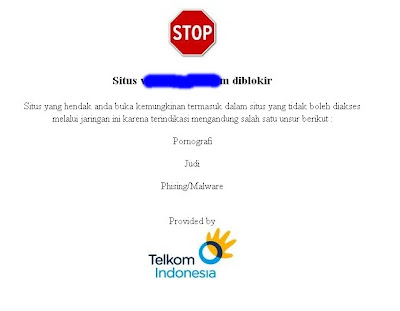
Cara Membuka Situs Yang Di Blokir Pemerintah

Cara membuka situs yang diblokir sebenarnya tidak terlalu sulit Gan. Bahkan sangat mudah dan simpel. Tidak perlu repot-repot menginstal software maupun aplikasiaplikasi yang bikin kita bingung dan ribet.

nah, solusi yang akan saya tawarkan tidak hanya berfungsi untuk membuka situs yang di blokir oleh nawala project saja, namun berfungsi juga untuk membuka blokir dari operator aha, 3 (three), indosat, telkom, dll. Dibawah ini adalah cara membuka situs yang diblokir:


cara membuka situs yang diblokir
1. Memakai web proxy yang tidak diblokir
Berikut ini adalah daftar alamat web proxy yang tidak diblokir :
- http://z-prox.appspot.com/
- http://masokis-proxy.appspot.com/
- http://softslip.appspot.com/
- http://anonymouse.org
- http://proxybrowsing.com
- http://w3privacy.com
- http://ninjacloak.com
- http://the-cloak.com
- http://shadowsurf.com
- http://proxify.com dll

2. Memakai web browser opera terbaru
Browser yang paling sering di gunakan saat ini adalah Mozilla Firefox dan Google Chrome. Sekarang coba deh kalianbrowser opera yang bisa kalian downloaddisitus resminya. Setelah di download,  jangan lupa aktifkan / enable-kan opera turbo nya.

Itulah 2 Cara membuka situs yang diblokir nawala project maupun oleh operator. Semoga bermanfaat.
 By: Acek prakasa ( http://prakasasion.blogspot.com )

Kamis, 24 Januari 2013

Update Key Smadav Pro Terbaru Rev.9.2.1 tanggal 20 januari 2013

Smadav Pro 9.2.1 Full Keygen - Pada awal tahun 2013 ini Smadav mengeluarkan versi terbarunya yaitu Smadav Pro 9.2.1 Full Keygen. dalam versi Smadav Pro 9.2.1 Full Keygen ini tentunya Smadav telah memperbaharui database virusnya sehingga lebih mampu memproteksi PC anda dengan lebih optimal. Dalam Smadav Pro 9.2.1 Full Keygen ini telah dilakukan penambahan 229 varian virus baru yang mungkin sedang marak di tahun 2013 ini. Smadav Pro 9.2.1 Full Keygen ini mungkin menjadi salah satu antivirus yang sangat direkomendasikan untuk melindungi PC anda dari virus terutamavirus lokal. Selain itu Smadav Pro 9.2.1 Full Keygen ini sudah support Windows 8. Smadav Pro 9.2.1 Full Keygen ini merupakan pembaharuan dari versi sebelumnya yaitu Smadav Rev. 9.1.1 Pro Full Keygen.

Berikut Key untuk Update Smadav Pro Rev.9.2.1 tanggal 20 januari 2013

Nama : SmDuck
Key : 991999086458


Nama : Blinds
Key : 991299646436


Nama : Fights
Key : 999999524224


Bukan bermaksud membudayakan bajakan tapi kalo ada yang lebih mudah dan gratis kenapa tidak, tentu dengan tidak mengurangi rasa terima kasih buat para pengembang smadav.

Semoga Bermanfaat

By: Acek prakasa ( http://prakasasion.blogspot.com )
 

Cara Jitu Mempercepat Buffering Video Youtube

Menikmati cuplikan film secara gratis lewat youtube memang sangat menyenangkan, selain gratis kita bisa menikmati berbagai tayangan video apa saja secara online. Namun tidak jarang beberapa server penyedia layanan tidak semua bisa dibuka dengan sempurna kadang normal dan cenderung buffer melulu, sangat menjengkelkan memang. Kondisi demikian memang bukan sobat saja yang mengalami tapi hampir semua pengguna internet mengalami kejadian serupa, jadi setiap buka yotube selalu buffer melulu.

Langkah pertama tentu dengan mengecek kecepatan koneksi internet sobat, dengan koneksi yang lemot video yang di tonton dari youtube pun otomatis bakal terus mengalami buffer, namun di rasa koneksi sudah cukup kencang tapi video masih aja buffer sobat bisa lakukan trik berikut ini

- Klik Start, lalu klik Run
- Ketik kata kunci, "system.ini" (tanpa tanda petik)
- Setelah muncul windows baru yaitu Notepad. Akan muncul tulisan kurang lebihnya mirip seperti ini (Ini merupakan system.ini pada PC saya)

; for 16-bit app support

[drivers]
wave=mmdrv.dll
timer=timer.drv

[mci]
[driver32]
[386enh]
woafont=dosapp.FON
EGA80WOA.FON=EGA80WOA.FON
EGA40WOA.FON=EGA40WOA.FON
CGA80WOA.FON=CGA80WOA.FON
CGA40WOA.FON=CGA40WOA.FON


Kemudian, tambahkan kode berikut ini di bawah tulisan diatas

page buffer=1000000Tbps
load=1000000Tbps
download=1000000Tbps
save=1000000Tbps
back=1000000Tbps
search=1000000Tbps
sound=1000000Tbps
webcam=1000000Tbps
voice=1000000Tbps
faxmodemfast=1000000Tbps
update=1000000Tbps


Sehingga, pada system.ini akan berisi seperti ini:

; for 16-bit app support

[drivers]
wave=mmdrv.dll
timer=timer.drv

[mci]
[driver32]
[386enh]
woafont=dosapp.FON
EGA80WOA.FON=EGA80WOA.FON
EGA40WOA.FON=EGA40WOA.FON
CGA80WOA.FON=CGA80WOA.FON
CGA40WOA.FON=CGA40WOA.FON

page buffer=1000000Tbps
load=1000000Tbps
download=1000000Tbps
save=1000000Tbps
back=1000000Tbps
search=1000000Tbps
sound=1000000Tbps
webcam=1000000Tbps
voice=1000000Tbps
faxmodemfast=1000000Tbps
update=1000000Tbps
Langkah terakhir, Simpan Notepad tersebut lalu Restart PC atau Laptop sobat, coba buka youtube dari browser kesayangan sobat, dan sobatpun bisa nonton video dari youtube tanpa buffer.

Semoga berhasil

By: Acek prakasa ( http://prakasasion.blogspot.com )

Kamis, 27 Desember 2012

Cara Paling Ampuh Mempercepat Koneksi Internet

trik mempercepat koneksi internet ini bisa sobat lakukan bila sobat terus kesal dengan koneksi internet yang kadang cepat tapi kadang lemotnya bikin jengkel, mungkin settingan komputer dan modem sobat masihbegitu standar, disini saya akan coba share tentang trik cara mempercepat koneksi internet mulai dari setting komputer, settinng browser hingga setting modemnya, oke guys langsung klik link artikel saya yang saya rekomendasikan di bawah ini yah....

Langkah pertama :
Lakukan setting pada windows, sobat bisa baca caranya pada artikel saya di bawah ini
Setting windows  untuk mempercepat koneksi internet

Langkah Kedua :
Lakukan setting pada browser, caranya bisa sobat lihat di artikel saya di bawah ini

Langkah Ketiga :
Khusus pengguna Modem SmartFren, ganti settingan pada modem, bisa di baca pada artikel saya di bawah ini
Cara Mempercepat Koneksi SmartFren

Oke guys, di atas merupakan trik mempercepat koneksi internet yang bisa saya share, semoga internet agan yang tadinya lemot menjadi lebih ngebut lagi.

Semoga bermanfaat


By: Acek prakasa ( http://prakasasion.blogspot.com )

Kamis, 14 April 2011

CARA SUKSES MENDAPATKAN BACKLINK GRATIS UNTUK BLOG ANDA SETIAP HARI

Sebagaimana banyak yang sudah kita tahu bahwa faktor SEO yang paling dominan untuk sebuah blog atau website adalah original content serta backlink dari website lain ke blog sobat. Banyak cara untuk berburu backlink, ada yang melalui komentar dofollow, social bookmark, dummy blog, dan lain sebagainya yang populer dengan istilah Link Building atau membangun Link.

Untuk membangun link perlu waktu banyak yang dikeluarkan bukan, bahkan sobat (termasuk juga saya sendiri) mungkin malas untuk mengerjakannya. Agar sobat tidak terlalu lelah dalam melakukan link building, bagaimana jika ada software atau tool yang bisa sedikit meringankan pekerjaan sobat, namanya Social Monkee.

Social Monkee Tool menjanjikan dapat melakukan submit ke social bookmark site secara otomatis hanya dengan satu kali klik saja.. Hmmm asyik juga kan jika bisa begini.

Social Monkee Account
Untuk dapat menggunakan tool social monkee ini, sobat harus melakukan registrasi atau pendaftaran pada situs resmi tool tersebut. Ada dua pilihan account yang bisa dipilih, yaitu free account / akun gratis serta premium account / akun berbayar. Kalau saya sich, maunya yang gratis ajaa, hehehe
Free Account
Untuk free account, fasilitas yang akan kita dapatkan adalah submit ke 25 website social bookmark dofollow sebanyak 1 kali dalam sehari, atau dengan kata lain sobat akan mendapatkan 25 backlink gratis setiap harinya, mantap bukan? 25 backlink setiap harinya tanpa ribet dan tanpa capek.

Premium Account
Untuk premium account atau akun berbayar, sobat akan mendapatkan fasilitas submit ke 100 website social bookmark dofollow sebanyak 3 kali dalam sehari atau dengan kata lain sobat akan mendapat 300 backlink gratis setiap harinya.

Harga yang dibandrol untuk mendapatkan premium account adalah sebesar $47 sekali seumur hidup. Tapi ada kabar gembira disini, ada cara lain untuk mendapatkan premium account secara gratis yaitu dengan mengajak orang lain sebanyak 12 orang untuk membuat akun di social monkey, asik bukan.

Cara daftar Social Monkee
Untuk cara mendaftarnya silahtkan kunjungi webnya dengan KLIK DI SINI Setelah websitenya terbuka, sobat tinggal mengisi form yang ada. Lihat gambar!
First Name : Isi dengan nama depan sobat. Contoh : wayan
Email Address : Isi dengan alamat email sobat. Contoh : acex_breesix@ymail.com
Password : Isi dengan password atau kata sandi yang sobat inginkan. Contoh : asikblogger
Akhiri dengan klik tombol Submit Form. Silahkan tunggu beberapa saat karena proses pendaftaran ini memerlukan waktu.

Jika akun sudah berhasil dibuat, mereka akan mengirimkan secara otomatis link verifikasi ke email yang sobat daftarkan tadi, oleh karenanya silahkan cek email sobat. Jika ada email verifikasi dari social monkey, sobat harus klik link verifikasi tersebut agar akun diaktifkan.

Note: Ada beberapa kejadian bahwa untuk membuat akun social monkee tidak sekaligus jadi, kemungkinan besar karena jumlah yang melakukan pendaptaran sangat banyak. Jika ini terjadi kepada sobat, silahkan tunggu beberapa menit kemudian lalu silahkan coba kembali.

Cara Menggunakan Tool Social Monkee
Untuk melakukan submit dengan menggunakan tool social monkee ada dua cara, yaitu langsung pada dashboard akun sobat di social monkee atau dapat juga menggunakan Add-ons firefox (rekomendasi untuk sobat yang menggunakan browser internet firefox).

Agar tidak terlalu panjang, berikut saya jabarkan bagaimana cara submit artikel dengan menggunakan metode langsung dari dashboard social monkee. Berikut langkah-langkahnya :

1. Silahkan login ke social monkee dengan ID sobat.
2. Klik menu Download Firefox Plugin / Submit to sites
3. Silahkan isi form yang ada dengan data artkel yang ingin di submit :

URL : isi dengan alamat link artikel blog sobat yang ingin di submit. Contoh:
http://www.acek-prakasa.tk/2011/04/menghilangkan-tombol-close-tab-di.html
Title 1 : Isi dengan judul artikel blog yang di submit. Contoh: Trik menghilangkan tombol close di tab mozilla
Title 2 : Isi dengan judul artikel blog variasi lainnya. Contoh: menghilangkan tanda silang di tab mozilla firefox
Title 3 : Isi dengan judul artikel blog variasi lainnya. Contoh: membuat tab mozilla tidak bisa di close

Description 1 : isi dengan deskripsi postingan tersebut. Contoh: trik yang membahas tentang beberapa trik yang salah satunya menghilangkan tombol close di tab mozilla
Description 2 : isi dengan deskripsi postingan tersebut tapi berbeda. Contoh:ternyata tombol close tab yang  ada di mozilla bisa kita atur dan hilangkan dengan beberapa settingan
Description 3 : isi dengan deskripsi variasi lain, Contoh: Kita bisa mengatur tanda silang untuk close tab yang berada di mozilla firefox

Tags 1 : Isi dengan tag yang diinginkan. Contoh: trik, tips inernet, mozilla firefox
Tags 2 : Isi dengan tag variasi lain. Contoh: trik internet, download mozilla, mozilla
Tags 3 : Isi dengan tag variasi lain. Contoh: internet, browser mozilla, download firefox
Category : Pilih kategori yang sesuai dengan artikel yang sobat submit.

4. Jika semua yakin telah disi dengan benar, silahkan klik tombol Submit. Proses submit link secara otomatis ini memerlukan waktu beberapa saat, jadi silahkan sobat tunggu saja. Namun, sementara tool bekerja secara otomatis, sobat dapat melakukan aktivitas lainnya.
5. Selesai.

Mengecek Laporan
Untuk mengetahui link sobat telah di submit kemana saja, sobat dapat mengecek laporan atau report. Berikut caranya :

1. Klik menu Reports
2. Pada bagian bawah akan terlihat list link yang berhasil di submit. Klik pada View Report.
3. List link akan ditampilkan. Silahkan lihat list link laporannya. Selesai.

Untuk mendaftar Social Monkee tidak dipungut biaya alias gratis. Sobat dapat mendaftar secara langsung ke websitenya. Klik saja link berikut untuk mendaftarkan blog sobat :
Jika sobat berkenan sobat gabung dengan link saya di bawah ini

www.socialmonkee.com/index.php?af=31084

Jangan cepat putus asa !!!
By: Acek prakasa ( http://acek-prakasa.tk )

Selasa, 29 Maret 2011

CARA HACK WARNET YANG MENGGUNAKAN SPEEDY ACCESS

Postingan kali ini agak sedikit nakal nih sob, dan ini di tunjukan untuk yang bernyali aja....!!!
Bagi sobat yang suka hack dan kebetulan sobat lagi benci banget ama salah satu warnet, sobat bisa kerjain deh tuh tapi dengan syarat warnet itu menggunakan speedy untuk accessnya., jadi sobat bisa bikin koneksi di warnet itu bener ga konek dengan cara masuk ke ruang adminya modem speedy warnet tersebur.....
  1. Siapkan mental sobat kalo-kalo yang punya warnet nanti tau kalo lo biang keroknya (wajib)
  2. Datanglah ke warnet tersebut dengan muka yang bego, jangan tunjukin muka jago
  3. Duduk dan nyalakan billing komputernya
  4. Buka browsernya (Mozilla / Internet Explorer / Opera)
  5. Ketikkan di address bar IP ini 192.168.1.1
Kalo sama adminya belum di rubah masukan
Username: admin
Password: admin

Jika berhasil akan masuk ke ruang admin modem speedynya, dan lakukan kejahatan anda di situ, tunggu sekitar 10 menit dan orang-orangpun akan kabur karna koneksi kaga ada (Tuntaslah dendam yang selama ini tersimpan)

Tapi saya ingetin sekali lagi, ini hanya untuk yang punya nyali dan lebih baik jangan lakukan hanya untuk sekedar belajar aja, kita ga maukan di sebut merusak pencaharian hidup orang lain??

Jangan mencoba !!!


By: Acek prakasa ( http://www.prakasasion.blogspot.com )

Rabu, 16 Maret 2011

CARA MUDAH EDIT FOTO MENJADI KARTUN

Kali ini saya akan share informasi ringan tentang cara menjadikan foto sobat menjadi kartun, jika sobat belum mahir menggunakan photo shop seperti saya, cara satu ini sangat cocok untuk sobat gunakan sebagai tempat edit foto, di sini sobat bisa menggunakan berbagai macam fitur dan efek yang sangat menarik untuk sobat gunakan tentunya dengan hasil yang ga bakal bikin malu kalo foto kita pajang di facebook atau twitter.

Oke deh langsung aja.
Buka website www.befunky.com lalu pilih "Get Started" seperti di bawah ini

  • Setelah itu tunggu beberap saat proses loading selesai
  • Jika sudah upload fotosobat yang ingin di edit, tekan tombol Upload a Photo
  • Setelah sobat melakukan upload foto, sobat akan di bawa ke pilihan tool untuk editing foto, pilih aja Artsy effects
  • Jika sudah lembar kerja akan muncul
  • Pilih Cartoonizer untuk membuat foto seperti kartun
  • jika sobat merasa masih belum puas sobat bisa melakukan edit lagi dengan berbagai menu sesuka sobat.
  • Jika semua sudah selesai dan sobat ingin mendownloadnya sobat klik tombol Save - To computer
  • Pilih format yang di gunakan, pilih saja "Encode png" seperti gambar di bawah ini
  • Terakhir tinggal klik tombol Save dan selesai
Hasil contohnya kira-kira seperti ini sob, tapi yang ini saya lagi ga mut ngedit jadi cuma sederhana banget


Selamat berkreasi !!!
Jadilah orang yang kreatif,,,,,
kalo kurang jelas silahkan di tanyakan !!!!


By: Acek prakasa ( http://www.prakasasion.tk )

Selasa, 15 Maret 2011

CARA KONVERSI FILE PDF KE DOC TANPA SOFTWARE

Postingan kali ini akan saya bahas tentang cara konversi file pdf ke doc sekaligus share untuk temanku yang sedang cari bahan kesana kemari untuk keperluan skripsinya, dia bingung caranya mengedit file pdf dan akhirnya dia minta kepada saya software untuk mengedit file pdf soalnya di hanya butuh rangkuman isi dari file pdf tersebut, banyak sih software untuk konversi file tapi akupun langsung kasih tau aja tentang web yang bisa mengkonversi file pdf ke doc nama webnya adalah www.freepdfconvert.com di mana kita bisa konversi file bukan ke doc aja tapi juga bisa menjadi format xls ataupun rtf tergantung kita menginginkanya di "output format" yang jelas tanpa harus install software, jadi ga perlu download softwarenya lalu install dulu di komputer yang akhirnya cuma kita pakai sekali dua kali.

Baiklah untuk memulainya sobat masuk keweb tersebut www.freepdfconvert.com, tampilanya web tersebut sepertin ini
Jika sudah terlihat seperti di atas masukan file pdf sobat dengan cara di browse apabila file pdf tersebut berada di komputer sobat, jika sobat ingin mengkonversi file pdf di sebuah web maka ganti pilihan sourcenya menjadi URL dan masukan linknya, untuk kolom E-mail address jika sobat masukan alamat email sobat nanti otomatis hasil dari konversi file tersebut terkirim ke email sobat, Jika sudah semua tinggal tekan tombol "Convert Your File" dan tunggu beberapa saat sampai proses selesai.

Jika proses sudah selesai akan ada pemberitahuan seperti di bawah ini
Untuk mendownload hasil dari konversi tadi sobat tinggal pilih Download Your File dan file pdf pun sudah bisa di edit.

Sekarang ga perlu lagi install program hanya untuk mengkonversi file yang akibatnya komputer jadi lemot gara-gara kebanyakan program, Jika ada yang kurang jelas jangan sungkan-sungkan untuk bertanya
Semoga bermanfaat !!!


By: Acek prakasa ( http://www.prakasasion.tk )

Senin, 14 Maret 2011

CARA MENGECILKAN ICON START MENU

Sudah tiga hari gak posting serasa ada yang kurang, yah maklum lah kerjaan banyak banget ga sempet buka blog, untuk mengisi kejenuhan hari ini saya akan share aja tutorial yang ringan tentang cara mengecilkan icon pada start menu.

Oke deh langsung aja klik kanan di taskbar komputer sobat lalu pilih properties seperti gambar di bawah ...

Pilih tab "Start menu" seperti gambar di bawah yang di lingkari warna merah
Pada tampilan berikutnya sobat pilih "Costumize" di start menu seperti gambar di bawah ini

Pada tampilan jendela berikutnya sobat pilih "Small icon" lalu terakhir klik OK dan Apply, bisa di lihat seperti gambar berikut
Nah selamat mencoba tips sederhana ini....
Jangan lupa komentarnya untuk blog ini, komentar sobat semua sangat membantu untuk perkembangan blog ini ke depan.

By: Acek prakasa ( http://www.prakasasion.tk )

Kamis, 03 Maret 2011

CARA MUDAH DOWNLOAD EBOOK DARI GOOGLE

Di jaman yang sudah semakin maju seperti sekarang ini, kebutuhan akan informasi sangatlah penting, banyak media informasi yang bisa kita gunakan setiap hari untuk memnuhi kebutuhan informasi kita, termasuk juga buku dan sekarang ini buku sudah bisa di jadikan media membaca yang menggunakan alt elektronik yang biasa di sebut juga dengan Ebook.
Nah di google sendiri sudah tersebar ribuan bahkan jutaan ebook yang bisa kita download tentunya, ebook itu sendiri bermacam-macam formatnya ada yang pdf, doc dan lain-lain, yang jadi pertanyaan sekarang adalah bagaimana kita bisa mendapatkan ebook tersebut dengan mudah tanpa harus mengeluarkan uang untuk membeli ke orang yang menjual Ebook-Ebook tersebut.

Di kesempatan kali ini saya akan mencoba sedikit share tentang cara mencari dan mendownload Ebook format pdf maupun doc di om google.
Begini caranya:
  • Buka google dan ketikan Ebook tentang apa yang ingin sobat cari
  • Tambahkan kode berikut di belekang kata pencarian sobat ( filetype:pdf )
  • Kata "pdf"di kode tersebut bisa sobat ganti dengan format file yang sobat inginkan (contoh filetype:doc )
  • Tekan Enter dan hasilnya akan keluar semua
Contoh di bawah ini saya mencari ebook tentang tips trik komputer, maka saya akan ketikan sebagai berikut:

File / Ebook yang saya cari di google tentag tips trik komputer dan saya menambahkan script seperti pada gambar yang di lingkari warna merah dan hasilnya semua file pdf yang saya cari keluar seperti pada gambar yang di lingkari warna biru, setelah itu sobat pilih yang ingin sobat buka, lalu "Save As" untuk mendownloadnya...

Nah semoga mulai sekarang sobat lebih suka membaca dan mencari Ebook di internet karena lebih mudah, gampang dan tentunya gratis....

Sekian dan semoga bermanfaat !!!

By: Acek Prakasa ( http://www.prakasasion.tk )

Sabtu, 11 Desember 2010

PENGERTIAN INTERNET

Apakah Pengertian Internet itu? Internet sendiri berasal dari kata International Networking, yang maksudnya adalah dua komputer atau lebih yang saling berhubungan kemudian membentuk jaringan komputer hingga meliputi jutaan komputer di dunia (internasional), yang saling berinteraksi dan juga saling bertukar informasi.

sedangkan pengertian internet menurut segi ilmu pengetahuan, internet adalah sebuah perpustakaan besar yang didalamnya terdapat jutaan (bahkan milyaran) informasi atau data yang dapat berupa teks, grafik, audio maupun animasi dan lain lain dalam bentuk media elektronik. Semua orang bisa berkunjung ke perpustakaan tersebut kapan saja serta dari mana saja, jika dilihat dari segi komunikasi, internet adalah sarana yang sangat efektif dan efesien untuk melakukan pertukaran informasi jarak jauh maupun jarak dekat, seperti di dalam lingkungan perkantoran, tempat pendidikan, atapun instansi terkait.
Pada awalnya internet adalah suatu jarangan komputer yang dibentuk oleh Departemen Amerika Serikat pada awal tahun 60 an, pada waktu itu mereka mendemonstrasikan bagaimana dengan hardware dan software komputer berbabis UNIX bisa melakukan komunikasi dalam jarak yang tidak terhingga melalui saluran telepon.

Dulunya internet dikenal sebagai suatu wadah bagi para peneliti untuk saling bertukar informasi yang kemudian dimanfaatkan oleh perusahaan komersil sebagai sarana bisnis mereka, dan pada saat ini pengguna internet tersebar di seluruh dunia telah mencapai jumlah lebih dari dua ratus lima puluh juta orang, dan jumlah itu masih akan terus bertambah lagi

Bertambahnya jumlah pengguna akses internet tersebut memang sangat wajar sekali, saat ini internet bukan hanya digunakan sebagai sarana komunikasi atau pun sarana mencari informasi saja, tetapi juga telah digunakan sebagai sarana untuk mencari uang. Harga tarif akses internet pun saat ini juga telah lebih murah jika dibandingkan dengan beberapa tahun yang lalu. dan pengguna akses internet pun bukan hanya orang yang berada di wilayah perkotaan saja, orang yang tinggal di pedesaan pun juga dapat mengakses internet.

semoga sedikit penjelasan pengertian internet di atas bisa bermanfaat bagi sobat yang membutuhkan


refrensi:belajar-komputer-mu.com

By : Acek prakasa ( http://www.prakasasion.tk )

Senin, 05 Juli 2010

PANDUAN BIKIN AKSES INTERNET TANPA BIAYA

Akses Internet Tanpa Biaya

Silahkan zoom dan scrol roll untuk membaca panduan bikin akses internet tanpa biaya tersebut, atau klik download untuk mendownload nya.

by:acex

TIPS CARA BIKIN CEPET KONEKSI INTERNET

Bagi anda yang pengen banget tau gimana caranya bikin koneksi internet kita jadi cepet, berikut adalah langkah-langkahnya :

Pengguna Internet Explorer:1. Pilih menu [Tools]
2. Pilih [Internet Option]
3. Klik tab [General]
4. Pada opsi “Temporary Internet Files” klik [Setting] lalu geser slider-nya

Pengguna Mozilla Firefox:1. Buka Mozilla Firefox.
2. Pada addres bar Anda ketikkan about:config. Tekan Enter.
3. Maka akan ditampilkan halaman about config.
Atur parameter settingnya sbb :
Untuk mempercepat loading web :
  • network.http.pipelining false ubah menjadi true
  • network.http.pipelining.maxrequests, ubah menjadi 8
  • network.http.pipelining.ssl false ubah menjadi true
  • network.http.max-connections, ubah menjadi 96
  • network.http.max-connections-per-server 15 ubah menjadi 32
  • network.http.max-persistent-connections-per-server 6 ubah menjadi 8
  • network.http.proxy.pipelining false ubah menjadi true
4. Untuk mendisable Prefetch :
  • network.prefetch-next = False
5. Restart browser Firefox untuk melihat hasilnya.

Mudah-mudahan tips dan trik mempercepat koneksi internet di atas bisa membantu.

Minggu, 04 Juli 2010

CARA MENYADAP HP ORANG LAIN

Kayaknya sekarang masih banyak pengguna ponsel yang mencari tips menyadap ponsel. nih sotfware cocok banget tuh bagi kaum2 yang emang hobinya ngintip, pa lagi soal do'i kita yang kadang kita ga tau dia nelvon n smsan sama siapa aja.

Kali ini ada tips lagi untuk menyadap sms. Sebenarnya ini cara jitu buat kamu yang kerepotan menangani SMS dalam dua ponsel atau lebih. Dengan sms Anywhere v1.0, setiap sms yang masuk dan terkirim akan diteruskan keponsel lain secara otomatis. Namun, tips ini berkembang menjadi alat/sarana untuk menyadap setiap pesan sms.

Caranya sebagai berikut :

Download aplikasi SMS Anywhere cari aja di Om google tentunya, dengan keyword download software sms anywhare ( bisa di cari di om Google) kemudian transfer ke HP dan install.

Aktifkan dan Siapkan Password
Aplikasi SMS Anywhere belum mendukung GUI (Graphics User Interface). Artinya, setelah instalasi selesai, kamu tidak bisa melihat program maupun ikon aplikasi itu dalam ponsel. Seluruh pengontrolannya harus lewat sms, mulai dari pengaktifan dan mematikan program, mengubah password, hingga pengiriman sms ke ponsel lain. Tapi justru itu keuntungannya jika digunakan sebagai alat sadap. Berarti sang target kan tidak tahu kalau diponselnya telah dipasangi aplikasi tersebut. Jadi takkan menaruh curiga kan?
Kembali lagi, caranya siapkan satu ponsel yang nantinya kamu jadikan ponsel utama dalam hal ini adalah ponsel sang target/pacar/selingkuhanmu. Setiap sms masuk ataupun keluar dari ponsel utama otomatis akan diteruskan ke ponsel kedua/ponselmu. Aktifkan program ini di ponsel utama dengan mengetik sms -[ SA(spasi)(password)(spasi)ON ]-. Panjang password maksimal 8 karakter. Misal, jika password kamu adalah 123456, ketikkan SA 123456 ON kirim sms ini ke nomor ponsel kedua/ponsel kamu (ingat ya nomor HP kamu). Untuk mematikannya, ketik SA 123456 OFF ke nomor yang sama.

Meneruskan SMS
Aktifkan setelan di ponsel target agar program ini bisa langsung meneruskan setiap sms di ponsel tersebut ke ponselmu. Untuk meneruskan setiap sms masuk, aktifkan fungsi ini dengan mengirim sms bertuliskan SA(spasi)(password)(spasi)R1, misal SA 1234567 R1. Untuk mematikan fungsi ini ganti parameter di belakang "R" menjadi nol. Jadi, tuliskan SA 1234567 R0. Sedangkan untuk meneruskan setiap sms keluar, kirim sms bertuliskan SA 1234567 S1 ke nomer kamu. Matikan fungsi ini dengan mengirim SMS SA 1234567 S0.

Silahkan mencoba sendiri semoga sukses sadap menyadapnya.
Download software Sms anywhere
Perhatian : jangan di buat untuk hal-hal yang tidak menyenangkan bisa kena pasal.


By: Acek prakasa ( http://acek-prakasa.tk )

CARA MENJADIKAN PONSEL SEBAGAI WEB CAM

Bagi anda yang suka banget nih ama yang namanya chatting terus sambil ngobrol ngalor-ngidul sama temen chatting sambil liat mukanye si lawan, ga perlu gundah ga perlu ragu n ga perlu beli tuh yang namanya web cam yang mahal ntuh, kita cuma perlu modal hp kamera (pasti dah punya donk, hari ginih,,), terus softwarenya n so pasti seperangkat komputer donk (ya iyalaah wajib hukumnya..)

Adalah sebuah aplikasi yang mendukung sistem operasi Symbian Mobiola Webcam USB.
untuk mendownloadnya,kamu bisa mencari dengan bapa google.Gunakan saja keyword Mobiola Webcam USB atau tambahkan tipe hp kamu..kamu akan mendapatkan 2 aplikasi,satu untuk diinstall di ponsel dan satu lagi di komputer..
Saya anggap kamu sudah memiliki aplikasi webcam beserta program aplikasi chatting seperti YM atau MIRC.

Pertama koneksikan hp kamu baik menggunakan kabel data,infra red atau bluetooth.Di hp buka aplikasi mobiola webcam begitu juga di komputer.Pilih conection..jika ponsel dan komputer sudah terkoneksi maka ponsel kamu akan segera berubah menjadi webcam di komputer.Lalu tinggal kamu setting aja program chattingan kamu agar bisa untuk webcam.
Nah sekarang kamu sudah bisa chatting sambil melihat lawan bicaramu..
tapi ingat baik-baik yah bagi yang belum siap tampil jangan coba-coba yaaah hee..hee

CARA MENJADIKAN HP SEBAGAI MODEM INTERNET 2

Hape sebagai modem untuk melakukan koneksi internet merupakan cara paling sederhana yang layak dilakukan bagi generasi yang serba kebelet, misalnya sekedar untuk ber YM ria lewat pc, atau membuka email dari rekan bukan kebelet merayu cewek lho?. Tapi bagi professional surfer saya kira kurang puas, kecuali bisa melakukan tweak juga pendongrak koneksi internet.
Berikut settingan beberapa profider mulai gsm dan cdma, kalo ada yang kurang silahkan di tambahi.

Persiapan:
A.Peralatan yang di perlukan:

1. Sebuah HP yang support GPRS, dan sudah bisa koneksi dengan GPRS.
2. Kartu telepon / sim card.
3. Personal computer boleh juga laptop.
4. Perangkat koneksi, dari HP ke PC. Boleh pakai kabel data, Bluetooth, atau IrDA (Infrared
Data Adapter). Berikut dengan drivernya yang sudah diinstall. Pokoknya sudah bisa kirim-
kiriman antara PC dan HP.
5. Tancapkan hanphone yang sudah aktif gprsnya (pastikan kondisi on) dengan kabel data ke
usb komputer anda. Bila file driver telah ada di komputer maka secara otomatis akan
mendeteksi dengan sendiri. bila tidak lakukan penginstalan driver secara manual.

B.Setting Modem

Start >> control panel >> Phone and Modem Options>> akan muncul daftar modem yang udah terdeteksi oleh komputer beserta portnya bisa com2, com7 dst. Bila sudah ada berarti terdeteksi bila belum bisa di pastikan salah satu setingan belum lengkap, periksa kabel data dan hidupkan hanphone anda.
Untuk memastikan koneksi antara pc dengan hanphone secara manual, silahkan sorot nama modem anda lalu pilih properties, di tab general akan tertera nama modem hape anda, lalau pilih diagnostics lalu query modem, bila tertera success berarti komunikasi oke.
Silahkan lihat bagian tab advanced, lalu di bagian extra setting masukkan kode dibawah ini: – lalu ok.

Kode extra setting
AT+CGDCONT=1,”IP”, “Acsess poin name operator”
Sebagai catatan: Acsess poin name merupakan variable yang senantiasa bisa berubah, kita sesuaikan dengan kartu hanphone yang kita pakai.
Contoh: anda memakai kartu im3 sebagai kartu hanphone yang anda gunakan sebagai modem handphone, maka settingannya kan jadi sebagai berikut:
AT+CGDCONT=1,”IP”,”www.indosat-im3.net”

Berikut settingan kode untuk masing masing operator: AT+CGDCONT=1,”IP”,”www.indosat-im3.net” untuk im3
AT+CGDCONT=1,”IP”,”satelindogprs.com” untuk matrix dan mentari
AT+CGDCONT=1,”IP”,”internet” untuk telkomsel
AT+CGDCONT=1,”IP”,”xlgprs.net” untuk xl

C.Melakukan koneksi / membuat dial up:
1. Buka Control Panel lagi,
2. Pilih Network Connections,
3. New Connection Wizard.
4. Ikuti langkah-langkahnya dengan menekan Next…
5. Untuk Connection Type, pilih Connect to the Internet
6. Getting Ready, pilih Set up my connection manually
7. Internet Connection, pilih Connect using a dial-up modem
8. Pada connection name / isp name isikan nama terserah anda misal konekyuk (sebagai nama
koneksi anda)
9. Pada Phone number to dial, isikan *99***1# (lihat daftar di bawah untuk cdma berbeda)
10. Pada dialog pengisian username dan password, sesuaikan dengan setting kartu anda. Jika
menggunakan IM3, usernamenya gprs dan passwordnya im3 (lihat daftar di bawah. silahkan
di sesuaikan sendiri.

Naah di bawah ini adalah Daftar username dan password serta dial number gsm dan cdma:

Telkomsel username: wap
password: wap123
dial number : *99***1#


Mentari username: indosat
password: indosat
dial number : *99***1#

Matrix username: silahkan di kosongi
password: silahkan dikosongi
dial number : *99***1#

Xl username: xlgprs
password: proxl
dial number : *99***1#

Im3 ( yang berdasarkan kb ) username: gprs
password: im3
dial number : *99***1#

Im3 ( yang berdasarkan waktu/ time base ) username: indosat@durasi
password: indosat@durasi
dial number : *99***1#

Fren username: m8
password: m8
dial number : #777

Telkom Flexy username: telkomnet@flexy
password: telkom
dial number : #777

Starone username: starone
password: indosat
dial number : #777


Catatan : angka 1 di dalam setingan dial number silahkan disesuaikan dengan banyaknya koneksi internet yang ada di komputer anda. contoh anda memiliki 2 macam koneksi internet dari pc anda maka dial number bisa diisi: *99***2# dst.
Untuk kartu IM3, fasilitas GPRS-nya otomatis aktif saat kartunya diaktifkan. Untuk Simpati dan lain-lain masih perlu register dulu, dan untuk nomor lain bisa menghubungi customer service untuk informasi aktivitas GPRS.
Semoga tutorial ini bermanfaat yaaa.


Salam kang acex